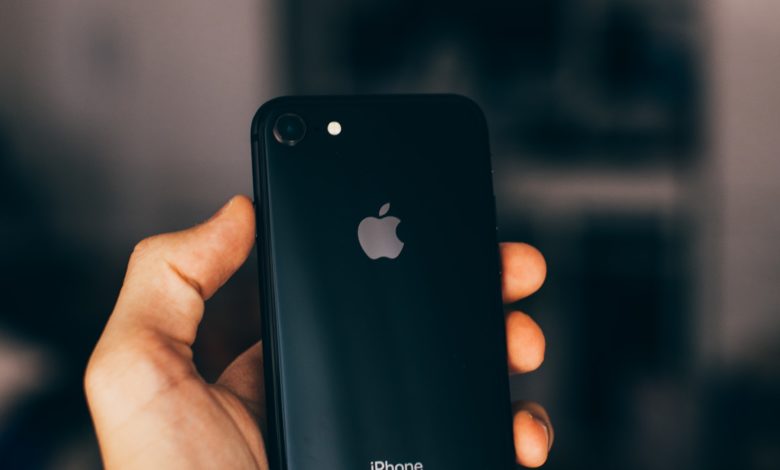
دليل شامل لإصلاح مشاكل آيفون 8 الأكثر شيوعًا
إذا كنت من مستخدمي آيفون 8، فمن المحتمل أنك واجهت بعض المشكلات الشائعة مثل تجمّد الشاشة، مشاكل الاتصال، أو ارتفاع درجة حرارة الجهاز. لحسن الحظ، معظم هذه المشاكل لها حلول سهلة يمكنك تطبيقها بنفسك.
نقدم لك في هذا الدليل خطوات عملية ومفصلة لإعادة جهازك إلى أفضل حالاته.
أسباب مشاكل آيفون 8
لا يوجد منتج تقني مثالي تمامًا. ورغم الأداء العالي الذي تتمتع به معظم طرازات الآيفون، إلا أنها ليست محصنة ضد الأخطاء البرمجية أو الأعطال. عادةً ما يكون السبب الدقيق لأي مشكلة غير واضح، ولكن الحلول التالية تغطي معظم الأسباب المحتملة.
كيفية إصلاح مشاكل آيفون 8 الأكثر شيوعًا
اتبع هذه الخطوات بالترتيب لإصلاح جهازك وإعادته للعمل كما ينبغي.
1. إعادة تشغيل الجهاز (الحل السحري الأول)
إذا تجمّدت شاشة جهازك أو علقت في وضع أفقي، فإن إعادة التشغيل البسيطة غالبًا ما تحل المشكلة.
-
إعادة التشغيل العادية: اضغط مع الاستمرار على الزر الجانبي حتى يظهر شريط التمرير، ثم اسحب لإيقاف التشغيل.
-
إعادة التشغيل الإجبارية (Force Restart): إذا لم يستجب الجهاز، اضغط على زر رفع الصوت وحرره بسرعة، ثم اضغط على زر خفض الصوت وحرره بسرعة، ثم اضغط مع الاستمرار على الزر الجانبي حتى يظهر شعار آبل.
2. التحديث إلى أحدث إصدار من iOS
تحتوي تحديثات نظام التشغيل غالبًا على إصلاحات للأخطاء وتحسينات أمنية ضرورية. تأكد دائمًا من أن جهازك يعمل بأحدث إصدار.
-
اذهب إلى الإعدادات > عام > تحديث البرامج.
3. تحديث التطبيقات أو إعادة تثبيتها
إذا كان تطبيق معين يغلق بشكل مفاجئ أو يتوقف عن العمل، فقد يكون السبب هو التطبيق نفسه.
-
تحديث التطبيق: اذهب إلى متجر التطبيقات (App Store) وتحقق من وجود أي تحديثات متاحة.
-
إعادة تثبيت التطبيق: إذا استمرت المشكلة، قم بحذف التطبيق وإعادة تثبيته من جديد.
4. حل مشاكل البلوتوث
يعتمد آيفون 8 بشكل كبير على البلوتوث للسماعات والأجهزة الأخرى. إذا واجهت مشكلة في الاتصال:
-
أوقف تشغيل البلوتوث وأعد تشغيله: من مركز التحكم أو الإعدادات.
-
إلغاء إقران الجهاز: اذهب إلى الإعدادات > Bluetooth، اضغط على أيقونة (i) بجانب الجهاز الذي تواجه مشكلة معه، واختر "إلغاء حفظ هذا الجهاز" (Forget This Device)، ثم حاول إقرانه من جديد.
5. حل مشاكل Wi-Fi
إذا كنت تواجه بطئًا في الاتصال أو صعوبة في الاتصال بالشبكة:
-
إعادة الاتصال بالشبكة: اذهب إلى الإعدادات > Wi-Fi، اضغط على (i) بجانب اسم الشبكة، واختر "إلغاء حفظ هذه الشبكة"، ثم أعد الاتصال بها.
-
إعادة تعيين إعدادات الشبكة: إذا استمرت المشكلة، اذهب إلى الإعدادات > عام > نقل أو إعادة تعيين iPhone > إعادة تعيين > إعادة تعيين إعدادات الشبكة. (سيؤدي هذا إلى حذف جميع شبكات Wi-Fi وكلمات المرور المحفوظة).
6. تجنب ومعالجة ارتفاع درجة الحرارة
من الشائع أن ترتفع حرارة الجهاز عند استخدام تطبيقات أو ألعاب تستهلك موارد عالية.
-
أزل غطاء الحماية: يمكن أن يحبس الغطاء الحرارة.
-
تجنب البيئات الحارة: لا تترك جهازك تحت أشعة الشمس المباشرة.
-
عطّل الميزات غير الضرورية: قلل سطوع الشاشة وأوقف تشغيل تحديث التطبيقات في الخلفية.
7. ضبط حساسية 3D Touch
إذا كنت تواجه صعوبة في استخدام ميزة 3D Touch، يمكنك تعديل حساسيتها من الإعدادات > تسهيلات الاستخدام > اللمس > 3D & Haptic Touch.
8. إعادة تعيين جميع الإعدادات
هذه الخطوة يمكن أن تحل العديد من المشاكل البرمجية دون حذف بياناتك الشخصية (مثل الصور والملفات).
-
اذهب إلى الإعدادات > عام > نقل أو إعادة تعيين iPhone > إعادة تعيين > إعادة تعيين جميع الإعدادات. (سيؤدي هذا إلى إعادة ضبط إعدادات النظام وكلمات مرور Wi-Fi).
9. التحقق من حالة خدمات آبل
إذا كنت تواجه مشكلة في الاتصال بمتجر التطبيقات أو خدمات أخرى، فقد يكون العطل من خوادم آبل نفسها. يمكنك التحقق من حالة الخدمات عبر موقع آبل الرسمي.
10. تحسين جودة المكالمات
إذا كانت مكالماتك الصوتية مشوشة، جرب تغيير إعدادات LTE.
-
اذهب إلى الإعدادات > خلوي > خيارات البيانات الخلوية > تمكين LTE > البيانات فقط.
11. الاتصال بدعم آبل
إذا لم تنجح أي من الحلول السابقة، فقد تكون المشكلة في الجهاز نفسه. في هذه الحالة، أفضل خيار هو التواصل مع خدمة عملاء آبل أو حجز موعد في متجر آبل معتمد.