لا شيء يثير الإحباط أكثر من تقرير يعرض أرقاماً خاطئة بثقة تامة. عندما يعرض جدولك المحوري صفوفاً مفقودة، أو مجاميع نهائية غير صحيحة، أو يكتفي بحساب العدد بدلاً من الجمع، فقد يؤدي ذلك إلى تعطيل قرارات العمل الحاسمة.
يمكنك حل أخطاء الحساب هذه من خلال فحص مصادر البيانات، وتنسيق الخلايا، وإعدادات ذاكرة التخزين المؤقت بشكل منهجي. وقبل إجراء تغييرات جذرية، احرص دائماً على حفظ نسخة من مصنفك وعزل خطأ واحد لاختبار الحلول عليه.
كيفية عزل المشكلة وتحديث البيانات القديمة
يقرأ الجدول المحوري (PivotTable) القياسي من نسخة محفوظة في ذاكرة التخزين المؤقت لبياناتك المصدرية، مما يعني أنه لن يعكس التغييرات الأخيرة تلقائياً حتى يتم تحديثه بشكل صحيح. كما يمكن أن تفقد الجداول المعتمدة على الاستعلامات مزامنتها إذا تم تحديث الجدول قبل انتهاء الاستعلام في الخلفية.
- نسخة محفوظة من المصنف مخصصة لاستكشاف الأخطاء وإصلاحها (Troubleshooting).
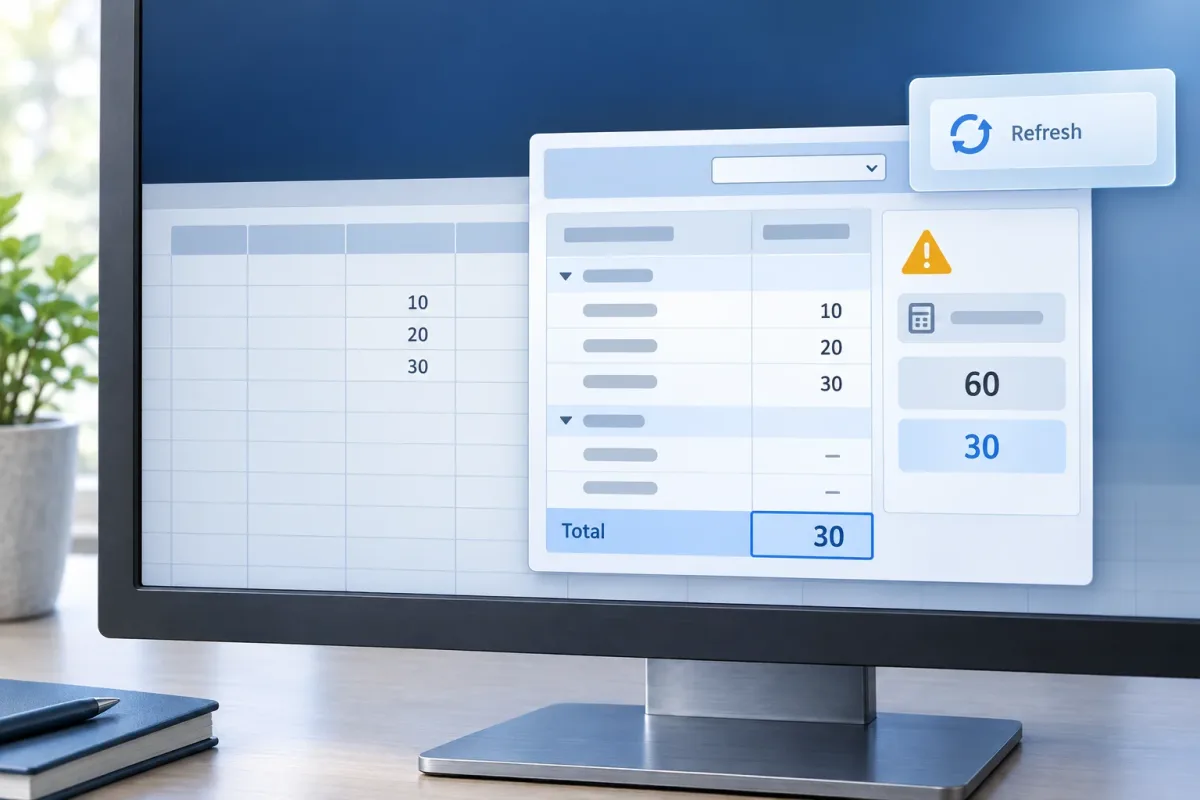
- خطأ حسابي معروف (على سبيل المثال، "إجمالي المصدر هو 60، لكن الجدول المحوري يعرض 30").
- احفظ نسخة من ملفك باستخدام خيار حفظ باسم (Save As) من قائمة ملف (File). يضمن لك ذلك إمكانية اختبار التغييرات دون المخاطرة ببيانات المصنف الأصلي.
- تحقق من السجلات المصدرية يدوياً باستخدام صيغة بسيطة. يمنحك هذا أساساً مرجعياً للمقارنة.
=SUM(C2:C4) - انقر على أي خلية داخل الجدول المحوري وتوجه إلى تحليل الجدول المحوري (PivotTable Analyze) ثم اختر تحديث (Refresh). يجبر هذا الإجراء الجدول على سحب أحدث البيانات من ذاكرة التخزين المؤقت.
- افتح جزء الاستعلامات والاتصالات (Queries & Connections) من علامة تبويب البيانات (Data) إذا كان مصنفك يستخدم استعلامات خارجية. يتيح لك ذلك التأكد من انتهاء تحميل البيانات في الخلفية.
- انقر بزر الماوس الأيمن على الاتصال، وحدد الخصائص (Properties)، ثم فعّل خيار تحديث هذا الاتصال عند تحديث الكل (Refresh this connection on Refresh All). يزامن هذا الإعداد تحديث الاستعلام مع تحديث الجدول المحوري.
غالباً ما يؤدي التحديث إلى إصلاح الجداول المحورية القياسية القديمة على الفور. وتوضح شركة Microsoft إعدادات اتصال إضافية في صفحة الدعم الرسمية الخاصة بـ تحديث بيانات PivotTable.
كيفية توسيع النطاقات والتحويل إلى جداول Excel
إذا كانت الصفوف أو الأعمدة المضافة حديثاً مفقودة من تقريرك، فمن المحتمل أن يكون جدولك المحوري مرتبطاً بنطاق مصدر ثابت (مثل $A$1:$D$20). سيتم تجاهل أي بيانات يتم إدخالها في الصف 21 تماماً.
- انقر داخل الجدول المحوري وافتح تحليل الجدول المحوري (PivotTable Analyze) ثم اختر تغيير مصدر البيانات (Change Data Source). يكشف هذا عن نطاق الخلايا الدقيق الذي يقرأه الجدول حالياً.
- وسّع النطاق ليشمل مجموعة البيانات الكاملة، مع التأكد من أن الصف الأول يحتوي على الرؤوس. يلتقط هذا الإجراء السجلات المفقودة يدوياً.
- حدد خلية في مجموعة البيانات المصدرية واضغط على اختصار
Ctrl + T. يحول هذا نطاقك الثابت إلى جدول ديناميكي في برنامج Excel. - عُد إلى تغيير مصدر البيانات (Change Data Source) واستبدل النطاق الثابت باسم جدولك الجديد (مثل
SalesTable). يضمن هذا توسع الجدول المحوري تلقائياً كلما تمت إضافة صفوف جديدة إلى أسفل مجموعة البيانات.
كيفية إصلاح الأرقام النصية ودوال التلخيص
عندما يعرض الجدول المحوري "عدد المبالغ" بدلاً من "مجموع المبالغ"، فهذا يعني عادةً أن برنامج Excel قد اكتشف قيماً نصية أو خلايا فارغة في عمود الأرقام الخاص بك. يجبر رقم واحد منسق كنص البرنامج على تغيير سلوك الحساب الافتراضي الخاص به.
- أدخل صيغة التحقق في خلية اختبار فارغة بجوار بياناتك المصدرية. يكشف هذا ما إذا كان برنامج Excel يخزن أرقامك سراً كنص.
=ISNUMBER(C2) - حدد أي خلايا تحتوي على مؤشر خطأ أخضر، وانقر على زر التحذير، واختر تحويل إلى رقم (Convert to Number). يجبر هذا برنامج Excel على التعرف على النص كرقم قابل للحساب.
- انقر بزر الماوس الأيمن على أي نتيجة في حقل القيمة المتأثر بالجدول المحوري وحدد إعدادات حقل القيمة (Value Field Settings). يفتح هذا قائمة دوال التلخيص.
- اختر العملية الرياضية الصحيحة من القائمة. يتجاوز هذا الاختيار التلقائي لبرنامج Excel ويجبره على حساب ما تحتاجه بالضبط.
| الدالة | ما تحسبه | النتيجة للقيم 10، 20، 30 |
|---|---|---|
| الجمع (Sum) | تجمع القيم الرقمية | 60 |
| العدد (Count) | تحسب القيم غير الفارغة، بما في ذلك النص | 3 |
| عدد الأرقام (Count Numbers) | تحسب القيم الرقمية فقط | 3 |
| المتوسط (Average) | تقسم المجموع الرقمي على العدد الرقمي | 20 |
كيفية مسح عوامل التصفية وإزالة التسميات القديمة
يمكن لعوامل تصفية التقارير، ومقسمات العرض، والتسميات المخزنة مؤقتاً إخفاء السجلات أو عرض فئات لم تعد موجودة في بياناتك المصدرية. إذا كان إجمالي الجدول المحوري أصغر من إجمالي ورقة العمل، فغالباً ما يكون عامل التصفية المخفي هو السبب.
- افحص كل عامل تصفية للتقرير والصف والعمود ومقسم العرض المرتبط. يساعد هذا في تحديد الفئات التي تم استبعادها عن طريق الخطأ.
- انقر بزر الماوس الأيمن على الجدول المحوري وحدد خيارات الجدول المحوري (PivotTable Options). يمنحك هذا الوصول إلى إعدادات ذاكرة التخزين المؤقت الأساسية.
- توجه إلى علامة تبويب البيانات (Data) واضبط عدد العناصر المراد الاحتفاظ بها لكل حقل (Number of items to retain per field) على بلا (None). يمسح هذا التسميات المحذوفة من ذاكرة التخزين المؤقت للجدول المحوري حتى لا تظهر في القوائم المنسدلة لعوامل التصفية.
- حدّث الجدول المحوري. يطبق هذا مسح ذاكرة التخزين المؤقت ويحدث المجاميع المرئية.
رسائل الخطأ الشائعة في الجداول المحورية
عند استكشاف الأخطاء وإصلاحها، غالباً ما يقدم برنامج Excel رسائل خطأ محددة تشير مباشرة إلى السبب الجذري. استخدم هذا المرجع لتحديد الإصلاح اللازم بسرعة.
| رسالة الخطأ أو العرض | ما تعنيه عادةً | الفحص الأول |
|---|---|---|
| "اسم حقل PivotTable غير صالح." | يحتوي المصدر على خلية رأس فارغة أو مدمجة أو غير صالحة. | امنح كل عمود مصدر رأساً فريداً واحداً. |
| "مرجع مصدر البيانات غير صالح." | لا يمكن لبرنامج Excel العثور على المصنف أو النطاق المسمى أو اسم الجدول. | افتح تغيير مصدر البيانات وافحص المرجع. |
| "لا يمكن فتح ملف مصدر PivotTable" | لا يمكن لبرنامج Excel الوصول إلى مصنف مرتبط أو مصدر خارجي. | تأكد من مسار الملف، والوصول إلى الشبكة، وأذونات الاتصال. |
| "تعذر علينا تحديث الاتصال" | فشل استعلام أو مزود أو بيانات اعتماد أو اتصال شبكة. | افتح البيانات > الاستعلامات والاتصالات وافحص الاتصال الفاشل. |
التكلفة الخفية لنطاقات البيانات الثابتة
يُعد استمرار استخدام نطاقات البيانات الثابتة في مسارات عمل برنامج Excel الحديثة عادة قديمة تستمر في التسبب بأخطاء فادحة في إعداد التقارير. ورغم أن تحويل مجموعة بيانات إلى جدول ديناميكي لا يتطلب سوى اختصار واحد على لوحة المفاتيح، إلا أن ملايين تقارير الشركات لا تزال تعتمد على مراجع ثابتة مثل $A$1:$F$500. وعندما تدفع بيانات نهاية الشهر عدد الصفوف إلى 505، تختفي تلك السجلات الخمسة الأخيرة بصمت من الجدول المحوري، وغالباً دون إطلاق أي رسائل خطأ.
تتفاقم هذه المشكلة عندما تنتقل المؤسسات إلى استخدام أداة Power Pivot ونموذج البيانات (Data Model). فالمستخدمون المعتادون على تحديث نطاقات أوراق العمل يدوياً يجدون أنفسهم غالباً غير قادرين على استخدام قائمة تغيير مصدر البيانات (Change Data Source)، غير مدركين أن الجداول المحورية لنموذج البيانات تعتمد كلياً على اتصالات الخلفية ومقاييس DAX. لم يعد فهم الفرق بين ذاكرة التخزين المؤقت القياسية ومكعب OLAP حكراً على مسؤولي قواعد البيانات؛ بل أصبح مهارة إلزامية لأي شخص يبني تقارير مالية آلية.