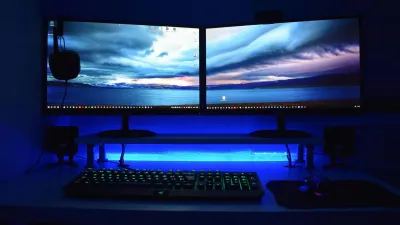
كيفة تدوير شاشة الحاسب؟
 
هناك العديد من الأمور التي قد تواجهنا أثناء استخدام الكومبيوتر ، و هذه الامور قد نحتاجها بشكل مفاجئ فنبدأ بالبحث عن طريقة التعامل معها ، و من بين هذه الامور تدوير شاشة الحاسب ، الأمر الذي قد يحدث فجأة و نبدأ في التفكير في طريقة التصرف حتى تعود كما كانت.
 
استخدام لوحة المفاتيح
يمكن تدوير شاشة الكمبيوتر من خلال استخدام لوحة المفاتيح، وذلك عن طريق الضغط على مفتاح Ctrl and Alt معاً، وفي نفس اللحظة يتمّ الضغط على أيّ مفتاح من الأسهم الموجودة على لوحة المفاتيح، وبعد الضغط ستظهر الشاشة باللون الأسود لمدّة ثانية قبل عرضها في دورانها وشكلها الجديد، وللعودة إلى الوضع الطبيعي يتم الضغط على مفتاح Ctrl+Alt+Up arrow (السهم الذي يشير للأعلى).
 
تدوير الشاشة في ويندوز 8 و7
يمكن تدوير الشاشة في ويندوز 8 أو ويندوز 7من خلال الآتي:
 
النقر على زر ويندوز (بالإنجليزية:Windows) الموجود في الجانب السفلي الأيسر من الشاشة.
تحديد خيار لوحة التحكم (بالإنجليزية: Control Panel) عند ظهور القائمة.
بمجرد ظهور واجهة لوحة التحكم، يتم النقر على ضبط دقة الشاشة (بالإنجليزية: Adjust screen resolution)، الموجودة في قسم المظهر والتخصيص (بالإنجليزية: the Appearance and Personalization section).
ستظهر قائمة تسمى تغيير مظهر شاشة العرض (بالإنجليزية: Change the appearance of your display)، ومن ثمّ النقر على القائمة المنسدلة توجيه (بالإنجليزية: Orientation)، ومن ثمّ اختيار الصورة الطبيعية (بالإنجليزية: Landscape).
النقر على تطبيق للتنفيذ الفوري (بالإنجليزية: Apply to instantly).
يظهر مربع يحتوي على زرين، وذلك حتى يتم الاختيار بين الرغبة بالحفاظ على اتجاه الشاشة الجديد أم تغييره، ولإجراء ذلك، يتم النقر على الاحتفاظ بالتغييرات، أو الرجوع إلى الإعداد السابق، ومن ثمّ الانتظار لمدة خمس عشرة ثانية حتى تعود الشاشة إلى وضعها الطبيعيّ.
 
تدوير الشاشة في ويندوز 10
إنّ أسرع كيفية لتدوير الشاشة في ويندوز 10 (Windows 10) تكون بالنقر بزر الماوس الأيمن على سطح المكتب، ثمّ اختيار إعدادات العرض، ثمّ التبديل بين العمودي أو الأفقي من القائمة المنسدلة الظاهرة.