طريقة معرفة درجة حرارة وحدة المعالجة المركزية وباقي مكونات جهاز الكمبيوتر.
 
لطالما سمعنا أصوات مراوح جهاز الكومبيوتر تدور بسرعةٍ بعد اللعب واستخدام الجهاز لساعاتٍ طويلةٍ الأمر الذي يدل على زيادة إجهاد مكونات الجهاز وارتفاع درجة حرارتها، لذا تعمل المراوح على خفض درجة حرارة وحدة المعالجة المركزية CPU التي تقوم بملايين العمليات في الثانية، وبالتالي يسبب ارتفاع درجة حرارتها بطء الجهاز وظهور مشكلاتٍ في استقرار النظام وتعطله.
 
ما هي أسباب ذلك وكيف نتعامل مع هذه المشكلة؟ وما هي درجة الحرارة المثلى لوحدة المعالجة المركزية؟ وكيف يمكننا مراقبة تغير درجة الحرارة؟
 
أفضل درجة حرارة لوحدة المعالجة المركزية
تختلف درجة الحرارة العليا التي تبقى وحدة المعالجة المركزية تعمل عندها قبل أن يتوقف المعالج عن العمل لتفادي تلف أجزائه من معالجٍ إلى آخر، ويمكن معرفة هذه القيمة من خلال زيارة موقع CPU World، وإدخال رقم طراز وحدة المعالجة المركزية، لكن توجد قاعدةٌ عامةٌ يمكن اتباعها لمعرفة إن كانت درجة الحرارة عند عمل الجهاز جيدةً أم تمثل خطرًا عليه وهي:
 
 
إذا كانت درجة الحرارة تحت 60 درجة مئوية: فالجهاز يعمل بشكلٍ جيدٍ ولا تشكل أي خطرٍ.
إذا كانت درجة الحرارة بين 60 درجة مئوية و70 درجة مئوية: الجهاز يسخن قليلًا لكن لا تزال الأمور على ما يرام، إذا استمرت درجة الحرارة بالارتفاع يجب تنظيف الجهاز من الغبار.
إذا كانت درجة الحرارة بين 70 درجة مئوية و80 درجة مئوية: الجهاز يصبح أكثر سخونةً لذا يجب التأكد من أن المراوح تعمل، وأن لا وجود لذرات من الغبار تمنع سريان الهواء في الحاسوب.
إذا كانت درجة الحرارة بين 80 درجة مئوية و90 درجة مئوية: عند هذه الدرجة يصبح الجهاز ساخنًا جدًا، وبالتالي يجب إراحته والتحقق من عمل المراوح وتراكم الغبار على مكونات الجهاز، وخفض تردد التشغيل إذا كان قد رُفع.
إذا ارتفعت درجة الحرارة فوق 90 درجة مئوية: يصبح الجهاز في حالة خطرٍ.
مراقبة درجة حرارة وحدة المعالجة المركزية وباقي مكونات الحاسوب
يمكن مراقبة درجة حرارة وحدة المعالجة المركزية وباقي مكونات جهاز الكمبيوتر من خلال الطرق التالية:
 
باستخدام تطبيق Core Temp:
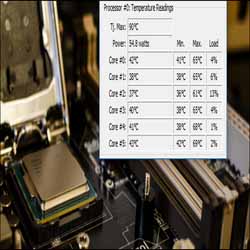
أسهل كيفية لمعرفة درجة حرارة وحدة المعالجة المركزية هي باستخدام برنامج Core Temp، نقوم بتنزيل البرنامج وتثبيته وتشغيله من خلال النقر فوق Launch Core Temp.
عند فتح البرنامج يمكننا معرفة متوسط درجة الحرارة الموجودة في الزاوية اليمنى السفلية من نافذة البرنامج، كما يمكن رؤية القيم الدنيا والعليا لدرجة الحرارة كنسبةٍ مئويةٍ، ستتغير هذه القيم عند إجراء أي مهمةٍ على الجهاز مثل لعب لعبة أو تشغيل مقطع فيديو حيث سترتفع درجة الحرارة وتنخفض بحسب المهمة المنفذة.
 
باستخدام إعدادات BIOS:
معظم أجهزة الكمبيوتر الحديثة تأتي بميزة فحص درجة الحرارة لمكوناتها كميزةٍ مدمجةٍ ضمن البرنامج الرئيسي للوحة الأم (البيوس BIOS).
يمكن الوصول على هذه الميزة من خلال الضغط على أحد الأزرار F12 أو ESC أو F2 أو DEL (حسب الجهاز) أثناء إقلاع الجهاز للدخول إلى الـ BIOS حيث يمكننا مشاهدة درجات حرارة مكونات الجهاز بشكلٍ مباشرٍ في نافذة الـ BIOS، لكن هذه الميزة لا تقوم سوى بعرض درجة حرارة واحدة للمكون دون عرض التغيرات التي تحدث أثناء عمل الجهاز.
 
وجوب مراقبة درجة حرارة وحدة المعالجة المركزية
فيما يلي بعض الحالات التي يجب عندها مراقبة درجة حرارة وحدة المعالجة المركزية لمنع حدوث ضررٍ كبيرٍ في الجهاز:
 
عند رفع تردد التشغيل: عند تشغيل وحدة المعالجة المركزية فوق طاقتها عن طريق رفع تردد التشغيل، فبالتأكيد سترتفع درجة حرارتها بشكلٍ كبيرٍ لذا يجب مراقبة درجة الحرارة.
العمل على Ultrabook رقيق جدًا: عند العمل على أجهزة الـ Ultrabooks الرقيقة لن تكون مساحة تبريد مكونات الجهاز كافيةً عند تشغيل الألعاب الضخمة والعمل على الجهاز لساعاتٍ طويلةٍ، لذا يجب مراقبة درجة الحرارة باستمرارٍ.
العمل على جهاز كمبيوتر قديم: عند العمل على جهاز كمبيوتر لفترةٍ طويلةٍ من الوقت سيتجمع الغبار داخل أجزائه مما يؤثر على عمل مراوحه، لذا يجب مراقبة درجة الحرارة لمعرفة إن حان الوقت لتنظيف الغبار أو استبدال المراوح.
تعطل الجهاز باستمرار: عندما يتم إيقاف تشغيل الكمبيوتر بشكلٍ متكررٍ فقد لا يكون ذلك بسبب عيبٍ في الجهاز أو برنامج التشغيل، وإنما فقط أنه يعمل بدرجة حرارةٍ عاليةٍ جدًا، لذا يقوم بالتوقف عن العمل لمنع تضرر مكوناته.