طريقة توصيل جهازي الكمبيوتر.
 
في يومنا هذا أصبح جهاز الكمبيوتر متوفرٌ لدى الغالبية العظمى من الناس، كونه يؤدي العديد من الوظائف المختلفة والمهمة في حياتنا اليومية حيث نجده في المكاتب والمنازل أو حتى في المدارس والجامعات، ونظرًا لأهميته الكبيرة يجب أن تكون لدينا معرفة أكثر عن جهاز الكمبيوتر ومكوناته وعن طريقة توصيله بدون الحاجة إلى مختصٍ.
 
 
تابع قراءة المقال لتتعرّف أكثر على جهاز الكمبيوتر...
 
ما هو الكمبيوتر وما هي أنواعه
إنّ جهاز الكمبيوتر هو جهازٌ إلكترونيٌّ يعالج المعلومات أو البيانات، ولديه القدرة على تخزين واسترجاع ومعالجة البيانات كما يقوم بجمع البيانات في أشكالٍ أكثر تعقيدًا، مثل صورة أو فيلم أو حتى لعبة وغيرها الكثير.
 
 
ويمكننا عن طريق جهاز الكمبيوتر القيام بالكثير من الأعمال، كإرسال مستندات أو بريدٍ إلكترونيٍّ أوالقيام بالتصفح، يمكننا أيضًا استخدامه لتحرير أو إنشاء جداول البيانات والعروض التقديمية ومقاطع الفيديو، ويمكنك استخدامه كنوعٍ من التسلية وممارسة الألعاب المختلفة.
 
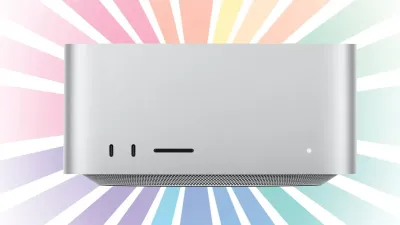
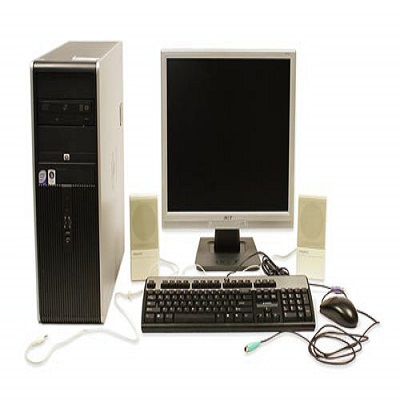
وأمّا عن مكوناته، تأتي أجهزة الكمبيوتر في العديد من الأشكال والأحجام، في مقدمتها الحاسوب المكتبي أو الحاسوب الشخصي، يُستخدم بشكلٍ كبيرٍ في المنازل والمدارس والعمل فهو مصممٌ لوضعه على مكتبٍ أو طاولةٍ ويتألف من أجزاءٍ محددةٍ هي صندوق الحاسوب (الكيس)، والشاشة ولوحة المفاتيح والفأرة (الماوس).
 
ثم يليه النوع الثاني وهو الكمبيوتر المحمول، هو جهازٌ يعمل بالبطارية كما يُعدّ جهاز متنقّل أكثر من أجهزة الكمبيوتر المكتبية مما يتيح لك استخدامه في أي مكانٍ تقريبًا، ويأتي بعده الأجهزة اللوحية أو أجهزة التابلت وهي قابلةٌ للتنقل أكثر من أجهزة الكمبيوتر المحمولة نفسها، وهذا لكونها صغيرة وتتسع في حقيبتك، حيث تم استبدال لوحة المفاتيح والماوس بشاشةٍ لمسيةٍ يمكنك عن طريقها الكتابة والتصفح، ويمكن القول أن جهاز الآيباد هو مثالٌ عن الأجهزة اللوحية.
 
وهناك العديد من أجهزة الكمبيوتر الأخرى بصورةٍ أصغر وأبسط كالهواتف الذكية والساعات الذكية فلديها نفس وظائف الكمبيوتر المألوف.
 
ما هي مكوناته
يتكون كل جهازٍ كمبيوترٍ من مكونين رئيسيين هما الهاردوير (المعدات) والسوفت وير (أو البرمجيات)، سنتحدث أولًا عن الهاردوير.
 
الهاردوير
 
يمثل الهاردوير جميع مكونات الكمبيوتر المادية الملموسة سواءً الأجزاء الداخلية كالمعالج أو الخارجية كلوحة المفاتيح والماوس، ويُطلق على الهاردوير أيضًا معدات الكمبيوتر.
 
من أهم مكونات الهاردوير الداخلية هي اللوحة الأم وهي اللوحة الرئيسية التي توضع عليها المعدات الرئيسية الأخرى كالمعالج والبطاقة الرسومية التي تكمن وظيفتها في معالجة الرسومات وذلك لتوفير شاشة عرضٍ أفضل، ومن مكوناته الداخلية أيضًا المعالج أو وحدة المعالجة المركزية، وذاكرة الوصول العشوائي ووحدات الإدخال التي تضم الأجزاء التي تُستخدم لإدخال البيانات والأوامر كلوحة المفاتيح والكاميرا والميكروفون، ووحدات الإخراج التي تضم الأجزاء التي تُستخدم لعرض المخرجات كالشاشة والطابعات.
 
هذا ومن مكونات الهاردوير أيضًا مزوّد الطاقة (باور سبلاي)، ومحرّك الأقراص الثابتة ومحرك الأقراص المضغوطة، ومروحةٍ لتبريد الجهاز، بالإضافة إلى كرت الشاشة وكرت الصوت.
 
السوفت وير
 
يمثل السوفت وير مكونات الحاسب غير الملموسة، وهو عبارةٌ عن البرامج والبرمجيات التي تمكّن الكمبيوتر من أداء مهامٍ محددةٍ، فإنّ السوفت وير هو من يصدر الأوامر والإرشادات لمكونات الهارد وير ليخبرها ماذا عليها أن تفعل.
 
يتضمن السوفت وير برنامج نظام التشغيل ويندوز والذي يلعب الدور الأساسي في تمكين الحاسوب من أداء عمله، مثل عملية بدء التشغيل وإدارة البرامج، هذا ويتضمن السوفت وير أيضًا برامج التطبيقات أو برامج مايكروسوفت المعروفة، ويتضمن برامج الوسائط المتعددة ومواقع الويب وألعاب الفيديو وغيره.
 
طريقة توصيل جهاز الكمبيوتر
هنالك عدة خطواتٍ يجب اتباعها لتوصيل جهاز الكمبيوتر بنجاحٍ، سنقوم بذكرها أدناه.
 
ضع جهاز الكمبيوتر في وضعيّته المناسبة
قم بدايةً بوضع شاشة الكمبيوتر على المكتب لديك، ثمّ ضع صندوق الكمبيوتر على المكتب نفسه بجانب الشاشة، أو بجانب المكتب، ثم ضع لوحة المفاتيح والفأرة على المكتب أمام الشاشة.
 
بالطبع لا ننسى أن حقيبة الحاسب يجب أن تكون جاهزةً وتم بداخلها تركيب مزود الطاقة في الزاوية المناسبة (قد يختلف الأمر حسب كل حقيبةٍ ولكن ستجد إرشادات خاصة بكل حقيبةٍ جديدةٍ) ووجود لوحة الأم وفوقها البطاقة الرسومية والمعالج والذاكرة والتأكد من اتصالها جميعًا باللوحة الرئيسية واتصالهم بمزود الطاقة، ووجود مراوح التبريد أيضًا
 
قم بتوصيل الشاشة
ابدأ بوصل كابل الشاشة في مكانه المناسب، حيث يوجد له مكانٌ يقع في الواجهة الخلفية للجهاز، يكون لدى الشاشة واحد من ثلاثة مآخذ إما مأخذ DVI أو مأخذ VGA أو مأخذ HDMI.
 
بعد توصيل كابل الشاشة الناقل للبيانات في الجهاز، قم بوصل قابس الطاقة أي طرف الكابل الآخر.
 
قم بتوصيل لوحة المفاتيح والفأرة
بعد قيامك بتوصيل الشاشة، اتجه نحو لوحة المفاتيح وقم بتوصيلها في خلفية جهازك، إما أن يتم توصيلهما بمأخذ USB أو بمأخذ PS/2، وعادةً ماتوجد هذه المآخذ في الجزء العلوي من خلفية الجهاز.
 
قم بتوصيل سلك الطاقة
قم بتوصيل أحد طرفي سلك أو كابل الطاقة في الجهاز وأما الطرف الآخر فيُنصح بوصله في جهازٍ واقيٍّ من زيادة التيار، يمكن أن يساعد واقي زيادة التيار على حماية الكمبيوتر من التلف بسبب تقلبات الطاقة وارتفاعها، مما يمكن أن يوفر لك المال على المدى الطويل من خلال تقليل الإصلاحات اللازمة.
 
قم بتوصيل مكبرات الصوت
تتصل مكبرات الصوت بمنفذ إخراج الصوت في الجزء الخلفي من الكمبيوتر، وهو عادةً ما يكون لونه أخضر.
 
توصيل الطابعة والملحقات الأخرى
إن كان لديك ملحقاتٍ إضافيةٍ مثل الطابعة وغيره فسوف تجد تعليمات لوصلها بالجهاز وبكيفية تشبه كثيرًا كيفية وصل الفأرة ولوحة المفاتيح.
 
وبالتأكيد ذلك يحتاج إلى تنزيل برامج تشغيل يُناسب كل جهازٍ.
 
قم بتحميل برنامج السوفت وير المناسب
أخيرًا بعد أن اكتمل توصيل الجهاز سوف تحتاج إلى نظام تشغيل من أجل استخدامه، هذا النظام يتواجد في جهاز التخزين الخاص بالكمبيوتر، ولكن إن كنت لا تملكه فعليك تنصيبه عبر إدخال قرص التنصيب ( أو استخدم وحدة تخزين USB) لتنصيب النظام وثم بدء الاستخدام.