يمثل حل مشكلات الوصول إلى كاميرا اللابتوب خطوة أساسية لمستخدمي نظام التشغيل Windows 10 قبل بدء مكالمات الفيديو أو تسجيل الوسائط المتعددة. يضمن التنقل الصحيح عبر إعدادات النظام عمل المكونات المادية المدمجة بكفاءة عبر جميع التطبيقات دون المساس بخصوصية المستخدم. ومن خلال التكوين اليدوي لهذه الأذونات، يمكنك الحفاظ على تحكم صارم في البرمجيات التي يُسمح لها بالوصول إلى بث الفيديو الخاص بك.
كيفية تمكين أذونات الكاميرا بنظام التشغيل Windows 10
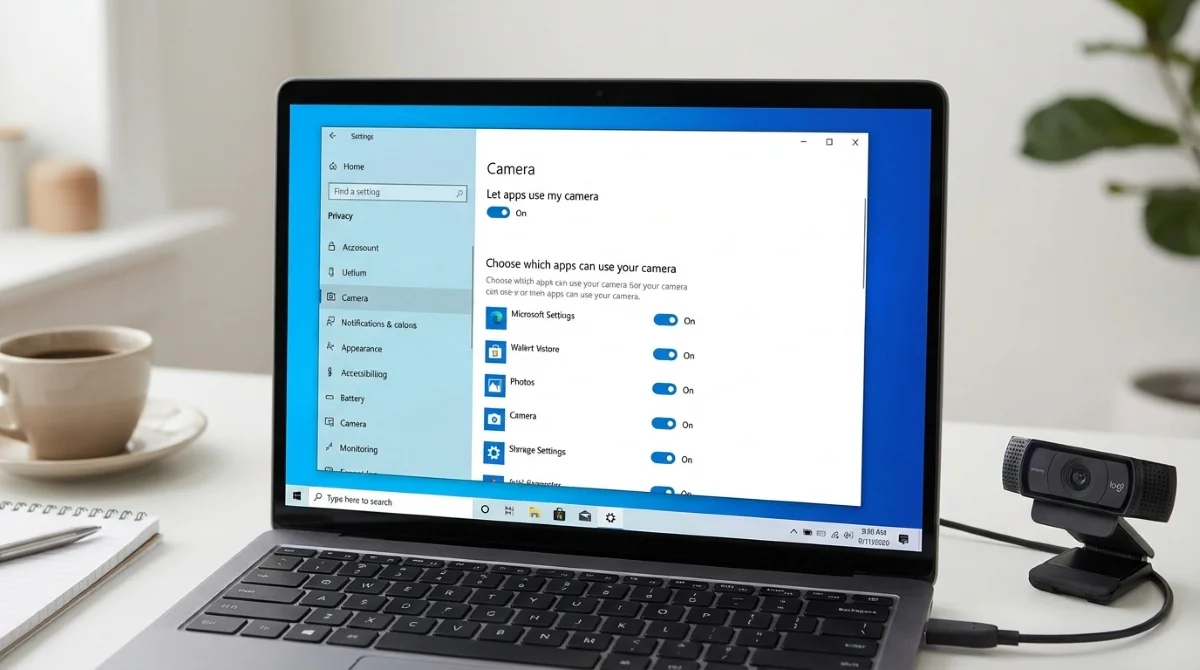
قبل أن يتمكن أي تطبيق من استخدام كاميرا الويب الخاصة بك، يجب عليك منح الأذونات على مستوى النظام من خلال قائمة التكوين الرئيسية. يمنع هذا الإجراء أي عمليات خلفية (Background Process) غير مصرح بها من تشغيل وحدة الكاميرا سراً.
- النقر على زر البدء (Start) الموجود في الزاوية السفلية اليسرى من واجهة سطح المكتب.
- فتح القائمة الرئيسية للنظام من خلال تحديد خيار الإعدادات (Settings).
- الانتقال مباشرة إلى قسم الخصوصية (Privacy) لإدارة ضوابط الوصول إلى المكونات المادية.
- تحديد خيار الكاميرا (Camera) من الشريط الجانبي في النافذة المفتوحة حديثاً.
- تبديل خيار السماح للتطبيقات باستخدام الكاميرا (Let Apps Use my Camera) إلى وضع التشغيل (ON) لتفويض الوصول. ولتعطيل الوصول لاحقاً، يمكنك ببساطة إعادة هذا الخيار إلى وضع الإيقاف (OFF).
التقاط الصور وتسجيل مقاطع الفيديو محلياً
بمجرد منح أذونات النظام بنجاح، يمكنك استخدام أدوات نظام التشغيل الافتراضية لتسجيل الوسائط مباشرة على مساحة التخزين المحلية. يعمل هذا التطبيق المدمج كواجهة رئيسية لوحدة التصوير الخاصة بك.
- الضغط على مفتاح نظام Windows والبحث عن تطبيق الكاميرا (Camera) الافتراضي لتشغيله.
- النقر على أيقونة الصورة (Photo) لالتقاط صورة ثابتة، والتي سيحفظها النظام تلقائياً في المجلد المخصص للصور على القرص الصلب.
- تحديد خيار الفيديو (Video) لبدء تسجيل المقاطع المرئية، والنقر على الزر نفسه مرة أخرى لإيقاف الالتقاط.
- معاينة الوسائط المسجلة حديثاً من خلال النقر على السهم المتجه لليسار مباشرة على واجهة المستخدم.
القيود المادية للكاميرات وإدارة الخصوصية
تعمل كاميرا الويب كجهاز إدخال مصمم حصرياً لالتقاط البيانات المرئية الحية. وسواء كانت متصلة عبر منفذ تقنية USB أو مدمجة مباشرة في هيكل اللابتوب، فإنها تفتقر إلى وحدة تخزين داخلية وتعتمد كلياً على القرص الصلب في جهاز الكمبيوتر لحفظ الملفات، وذلك على عكس الكاميرات الرقمية المستقلة.
يُعد تأمين إعدادات الأجهزة المحلية من خلال قائمة الخصوصية في نظام التشغيل Windows 10 الطريقة الأكثر فعالية لمنع تسريب البيانات غير المصرح به. وبينما توفر كاميرات الويب الخارجية خيارات ترقية ممتازة، تظل الكاميرات المدمجة الخيار الأسهل للعمل اليومي. يساعد فهم كيفية إدارة نظام التشغيل لجهاز الإدخال هذا في استكشاف الأخطاء وإصلاحها (Troubleshooting) بكفاءة عند فشل التعرف على الأجهزة قبل الاجتماعات الافتراضية المهمة.