تسريع الحاسوب
 
ها أنت ذا تحاول فتح إحدى الملفات أو تحاول تحميل صفحة ما عن الإنترنت فتمر دقائق طويلة قبل أن يسرع حاسوبك قليلًا، إنه لمن الأمور المزعجة حقًا هذا الانتظار خاصةً عند استخدام الحاسوب للعمل أوللقيام بأمورٍ مستعجلة، لكن انتظر فربما تستطيع حل هذه المشكلة، وتسريع الحاسوب بالقيام بعدة خطوات سنوضحها فيما يلي.
 
أسباب بطء الكمبيوتر
قبل أن نبدأ بتعلم طريقة تسريع الحاسوب دعونا نتعرف باختصار على أهم الأسباب التي تسبب تباطؤ سرعة الحاسوب:
 
قد يكون القرص الصلب قد قارب على انتهاء عمره الافتراضي أو قد يكون ممتلئًا بنسبة 95%.
 فتح العديد من علامات التبويب على المتصفح في نفس الوقت.
تشغيل العديد من البرامج في وقتٍ واحد.
قد يحتوي الحاسوب على فيروسٍ ما.
قد لا يمتلك الحاسوب ذاكرةً كافية.
قد يوجد الكثير من البرامج التي تبدأ عملها بشكلٍ تلقائي عند بدء التشغيل.
قد يكون الحاسوب يعمل في وضع توفير الطاقة، والذي يسبب تباطؤ سرعته.
قد تكون المشكلة خارجية وليست داخلية كتراكم الغبار على الجزء الخلفي للمعالج، وبالتالي قد يمنع عملية التهوية التي تبرد المعالجات.
هناك الكثير من الأسباب الأخرى التي تسبب هذه المشكلة لكن باختصار تلك كانت أهمها، وسنحاول الآن أن نجد بعض الحلول السهلة والتي يمكنك القيام بها بنفسك دون الحاجة للمختصين.
 
طريقة تسريع الحاسوب
 
تحديث البرامج
إنه لمن الأمور المفيدة حقًا المواظبة على تحديث برامج الحاسوب سواء كان المتصفح، أو التطبيقات المختلفة، أو حتى نظام التشغيل ذاته.2
 
إلغاء تجزئة القرص الصلب
يقوم الحاسوب عادةً بتجزئة الملفات الكبيرة عندما يريد حفظها على القرص الصلب، ويخزن هذه الأجزاء بأماكن مختلفة، فحينما تحاول فتح إحدى هذه الملفات سيعمل حاسوبك ببطء وهو يبحث في أماكن مختلفة لفتح ملف واحد، لذا فعند القيام بإلغاء تجزئة القرص الصلب سوف يقوم الحاسوب بترتيب هذه الأجزاء بكيفية أكثر منطقية، وبالتالي سوف يؤدي ذلك إلى تسريع الحاسوب عند فتح الملف، يمكن تطبيق هذا الإجراء في نظام التشغيل ويندوز7 وما قبله أما بالنسبة لأنظمة التشغيل ويندوز10 وويندوز8 و8.1 فليس من الضروري تنفيذ هذه الخطوة كون هذه الأنظمة قادرة على تخزين البيانات بكيفيةٍ أكثر ذكاءً. 
 
تعطيل البرامج التي تبدأ عملها تلقائيًا عند بدء التشغيل
هناك العديد من البرامج التي تبدأ بالعمل بشكلٍ تلقائي وغير مرئي في الخلفية عند بدء تشغيل الحاسوب، فتخفض سرعته وتؤثر على أدائه بشكل عام. يمكنك تعطيل البرامج التي لا تريدها أن تعمل مباشرةً عند بدء التشغيل باتباع الخطوات التالية:
 
انقر على ابدأ و اكتب الكلمة msconfig في شريط البحث ثم اضغط على Enter.
 
سوف تظهر قائمة من البرامج، قم بإلغاء تحديد البرامج التي لا تستخدمها بانتظام أو التي تعلم أنك لا تحتاج إليها، وذلك بإلغاء تحديد المربع الموجود بجوار البرنامج.
 
انقر على &ldquoتطبيق&rdquo ثم انقر على &ldquoموافق&rdquo.
 
قم بإعادة تشغيل الحاسوب.
 
إزالة الفيروسات و البرامج الضارة
تستطيع الفيروسات إبطاء الحاسوب وقد تكون مسؤولةً عن فقدان بعض البيانات، في حين تستطيع برامج التجسس أن تراقب أنشطتك وتجمع المعلومات وبالتالي تشكل تهديدًا أمنيًا، لكن يمكن تقليل إمكانية الإصابة بهذه البرامج وتسريع الحاسوب من خلال استخدام برامج مكافحة البرامج الضارة، وتشغيل برامج مكافحة الفيروسات بانتظام وتحديثها باستمرار.
 
حذف محتوى ذاكرة التخزين المؤقت وملفات تعريف الارتباط
كلما قمت بفتح إحدى الصفحات على الإنترنت يقوم المتصفح بتخزينها مؤقتًا على هيئة ملف صغير في المجلد المؤقت لملفات الإنترنت، ويخزن بشكل مشابه ملفات تعريف الارتباط، ومع مرور الوقت يكبر حجم هذا المجلد ويؤثر على سرعة المتصفح لذا فإن حذف محتوى ذاكرة التخزين المؤقت للمتصفح سوف تزيد من سرعته عند تحميل الصفحات، وتوفر المساحة التي تشغلها هذه الملفات ،في أغلب المتصفحات يمكن الحذف من قائمة الإعدادات، والتي قد تسمى حذف بيانات المتصفح Clear browsing data أو &ldquoحذف ذاكرة التخزين المؤقت وملفات تعريف الارتباط Clear cache & cookies.
 
التخلص من البرامج غير الرغوب فيها
إن إلغاء تثبيت البرامج التي لا تستخدمها والبرامج القديمة سوف يحرر لك بعض المساحة للتخزين ويزيد من سرعة الحاسوب، يمكن تطبيق هذه الخطوة بالنقر على زر &ldquoابدأ&rdquo ثم &ldquoلوحة التحكم&rdquo ثم &ldquoإلغاء تثبيت برنامج&rdquo، فتظهر قائمة بالبرامج. قم بالنقر على البرنامج الذي تريد إلغاء تثبيته ثم انقر على &ldquoإلغاء التثبيت&rdquo.
 
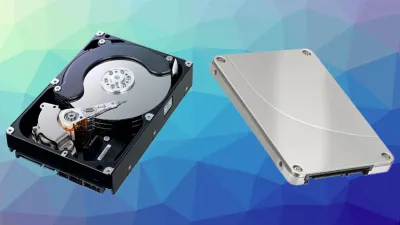
هناك بعض النقاط الأخرى مثل إزالة البرامج التي لا تحتاج لها من تطبيقات bloatware وهي التطبيقات التي تأتي مثبتة مسبقًا على الحاسوب، وإزالة الملفات المؤقتة وملفات النظام غير الضرورية، ويمكن استبدال القرص الصلب بالقرص الجامد (SSD (Solid-state drive فهذه الأقراص لا تحتوي على أجزاء متحركة لذا فهي أكثر كفاءة وسرعة.