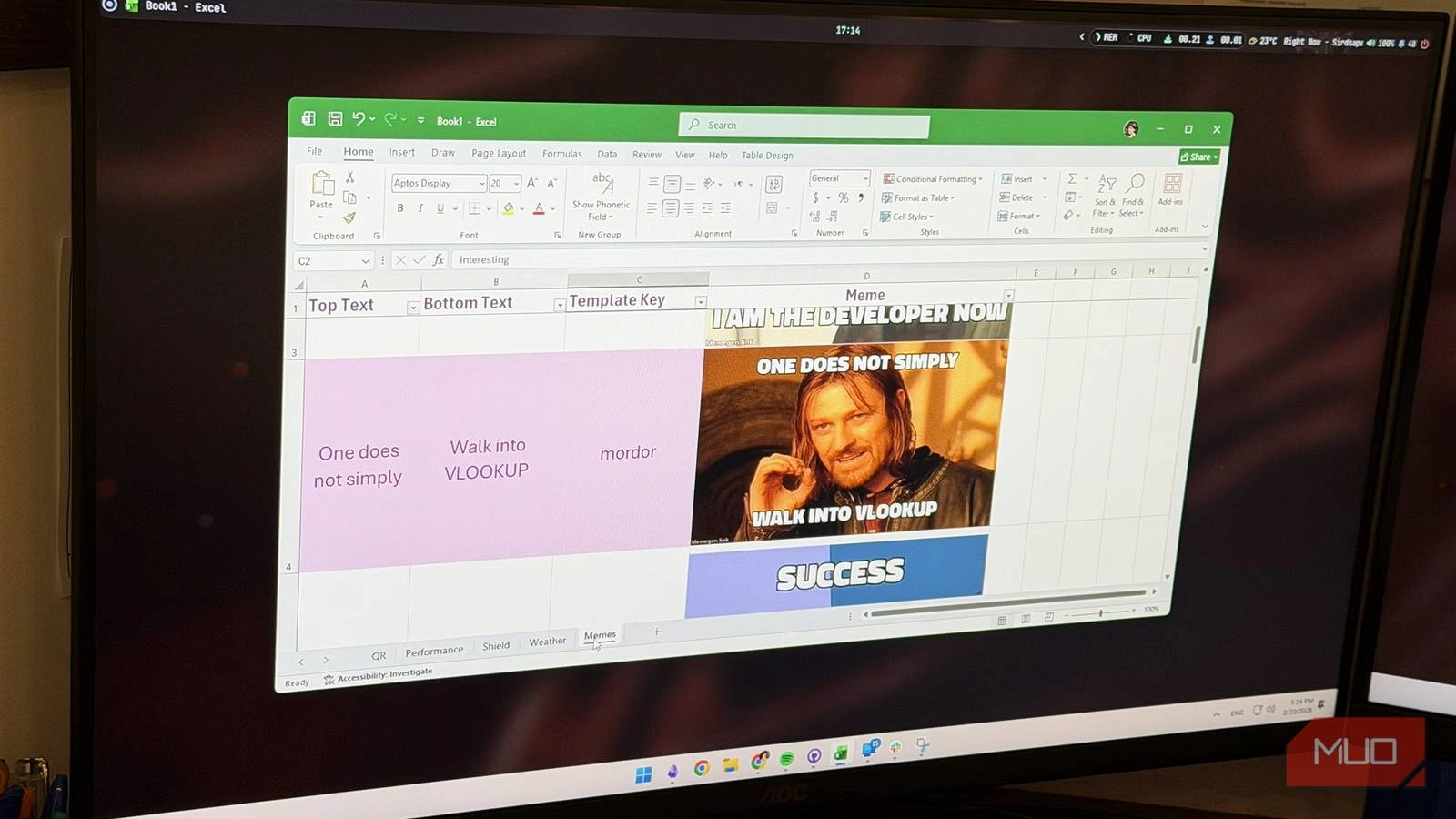
تواجه الغالبية العظمى من مستخدمي الجداول الحسابية مشكلة أزلية عند تصميم التقارير المالية، وهي تعارض عرض الأعمدة عند محاولة دمج جداول تفصيلية مع جداول ملخص في صفحة واحدة. بدلاً من اللجوء إلى خيار "دمج الخلايا" (Merge Cells) الذي يسبب مشاكل تقنية في عمليات الفرز والتنظيم، توجد ميزة قوية مخفية في برنامج Excel منذ عقود تحل هذه المعضلة فوراً. تتيح "أداة الكاميرا" (Camera Tool) للمستخدمين التقاط "صور حية" لنطاق من الخلايا، حيث تتصرف هذه الصور كنوافذ ديناميكية تتحدث تلقائياً عند تعديل البيانات الأصلية، مما يفتح آفاقاً لا حصر لها لتنسيق لوحات المعلومات (Dashboards).
آلية عمل الميزة الشبحية في Excel
تعمل أداة الكاميرا كبث مباشر لنطاق محدد من البيانات. على عكس عمليات النسخ واللصق التقليدية، تحتفظ الصورة الناتجة عن هذه الأداة برابط دائم وديناميكي مع المصدر. إذا قمت بتغيير رقم، أو لون خط، أو حدود في الخلايا الأصلية، يتم تحديث الصورة فوراً لتعكس هذا التغيير. تعد هذه الميزة جوهرية عند بناء لوحات معلومات تنفيذية تتطلب تجميع جداول من أوراق عمل متعددة في صفحة "ملخص" واحدة، دون القلق بشأن تعارض تنسيقات الخلايا أو عرض الأعمدة، حيث يتم التعامل مع البيانات كعنصر رسومي مرن عائم فوق الشبكة.
كيفية تفعيل واستخدام الأداة
نظراً لأن شركة Microsoft لا تدرج هذه الأداة في الشريط الرئيسي (Ribbon) بشكل افتراضي، فإن معظم المستخدمين لا يكتشفونها أبداً. يتوجب عليك إضافتها يدوياً إلى شريط أدوات الوصول السريع (QAT) للاستفادة منها. بمجرد تفعيلها، تتغير طريقة عرضك للبيانات تماماً، مما يسمح بوضع جداول ذات تنسيقات متباينة جنباً إلى جنب دون الحاجة إلى حيل تنسيق معقدة.
خطوات عملية: تفعيل الكاميرا
- افتح برنامج Excel وانقر بزر الماوس الأيمن على شريط أدوات الوصول السريع (Quick Access Toolbar) الموجود عادة في أعلى يسار النافذة.
- اختر تخصيص شريط أدوات الوصول السريع (Customize Quick Access Toolbar) من القائمة المنسدلة.
- في مربع الحوار، غيّر القائمة المنسدلة "اختيار الأوامر من" إلى كافة الأوامر (All Commands).
- مرر لأسفل القائمة أبجدياً حتى تجد Camera (ابحث عن أيقونة الكاميرا الكلاسيكية).
- انقر على زر إضافة >> (Add) لنقلها إلى الجزء الأيسر، ثم اضغط على موافق (OK).
- للاستخدام: حدد نطاقاً من الخلايا المراد تصويرها، انقر على أيقونة الكاميرا المضافة حديثاً، ثم انقر في أي مكان آخر في الورقة لرسم الصورة الحية.
استخدامات استراتيجية للمحترفين
تتجاوز فائدة الأداة مجرد إصلاح التنسيق؛ فهي تمكنك من تدوير البيانات، وهو أمر مستحيل مع الخلايا العادية، مما يسمح بإنشاء رؤوس عمودية أو تصاميم إنفوجرافيك إبداعية. بالإضافة إلى ذلك، وبما أن المخرج هو كائن صورة، يمكنك تطبيق تأثيرات الصور القياسيةمثل الظلال، أو التوهج، أو التدوير ثلاثي الأبعادعلى جداول البيانات الخاصة بك، مما يضفي طابعاً احترافياً على العروض التقديمية. كما أنها توفر طبقة أمان؛ حيث يمكنك عرض الصورة في لوحة المعلومات مع إبقاء البيانات المصدرية في ورقة عمل مخفية أو مقفلة، مما يمنع التلاعب العرضي من قبل المستخدمين النهائيين.
| الميزة | النسخ واللصق العادي | الصورة المرتبطة (لصق خاص) | أداة الكاميرا (Camera Tool) |
|---|---|---|---|
| تحديث مباشر | لا (ثابت) | نعم | نعم |
| سرعة الإعداد | فوري | متوسط (يتطلب قوائم) | سريع (نقرة واحدة بعد التفعيل) |
| التنسيق | يحتفظ بالمصدر | يحتفظ بالمصدر | يحتفظ بالمصدر + تأثيرات الصور |
| المرونة | مقيد بالشبكة | كائن قابل للتحريك | كائن قابل للتحريك + التدوير |
أسئلة شائعة
هل تؤثر أداة الكاميرا على أداء Excel؟
نعم، الاستخدام المفرط للأداة قد يؤدي إلى بطء في المصنفات الضخمة لأن البرنامج يضطر لإعادة رسم الصور مع كل عملية حسابية. يُفضل استخدامها باعتدال في الملخصات عالية المستوى بدلاً من قواعد البيانات الضخمة.
هل يمكنني تعديل البيانات داخل الصورة مباشرة؟
لا، الصورة للقراءة فقط. ومع ذلك، إذا قمت بالنقر المزدوج على الصورة، سينقلك البرنامج تلقائياً إلى النطاق الأصلي حيث توجد البيانات الفعلية، مما يسمح بالتعديل السريع.
هل تتوفر هذه الميزة في نسخة Mac؟
نعم، الميزة موجودة في إصدارات نظام macOS ولكنها تتطلب أيضاً تخصيص الشريط للوصول إليها، باتباع عملية مشابهة لتلك في نظام Windows.
رأيي التقني
تُعد أداة الكاميرا دليلاً على عمق البرمجيات القديمة التي تطورها شركة Microsoft، فهي ميزة تبدو كالسحر رغم أنها مدفونة منذ سنوات. بالنسبة لمحللي البيانات ومصممي النماذج المالية، يعتبر إتقان هذه الأداة مهارة أساسية من "المستوى الأول" للعروض التقديمية. إنها تفصل طبقة "الحسابات" عن طبقة "العرض"، وهو مبدأ هندسي برمجي يطبق هنا ببراعة داخل الجداول. وبينما توفر لوحات Power BI الحديثة قدرات مماثلة، تظل أداة الكاميرا الخيار الأفضل والأسرع للتقارير المستقلة داخل برنامج Excel.
كُتب هذا المقال بالذكاء الاصطناعي اعتماداً على ما نشره: makeuseof.com.