

محتويات المقال
"
كيفية تصوير الشاشة في اللاب توب.
 
سطح المكتب في اللاب توب
لا يختلف سطح المكتب أو الديسكتوب الخاصة باللاب توب عن الحاسوب العادي، فكيفية التعامل هي ذاتها في كلّ من الحاسوبين، ويشتركان أيضاً في كيفية تصوير شاشة الديسكتوب، وهي كيفية يتم اللجوء إليها عند تصوير خلل فني أو ملاحظة أو صورة ما لشخص آخر؛ حتى يتمكن من رؤية الصورة الفعلية التي ظهرت للمستخدم الأول، ويكون ذلك بإحدى الطرق التي توفرها الشركات المصنعة للحواسيب التي يستخدمها الأشخاص وهناك عدة طرق تمكن الشخص الذي يستخدم اللاب توب من تصوير الشاشة.
 
 
زر print screen
تعتبر من أشهر الطرق التي وفرتها شركات الويندوز والتي لا تحتاج إلى برامج هو زر (print screen) الموجود في أعلى لوحة المفاتيح على الزاوية اليمنى للاب توب، ويستخدم في ويندوز7 كما في الخطوات الآتية:
 
فتح سطح المكتب أو البرنامج أو الصفحة التي يحتاج المستخدم لتصويرها.
الضغط على زر برنت سكرين.
فتح برنامج الرسام أو برنامج الوورد في قائمة البداية (start menu) في اللاب توب.
اختيار لصق من قائمة تحرير الموجودة في أعلى البرنامج أو الضغط على ctrl+v معاً وهي الكيفية الأسهل والمتعارف عليها في اللصق، ثمّ التحكم بالصورة كما يريدها المستخدم.
حفظ الصفحة التي تم إلصاقها في مجلد أو على سطح المكتب بتحديد اسم الصورة، وصيغة الصورة ويفضل اختيار صيغة png، ثمّ إرسالها بالبريد الإلكتروني أو على برامج الدردشة للمستخدم الآخر.
 
أداة snipping tool
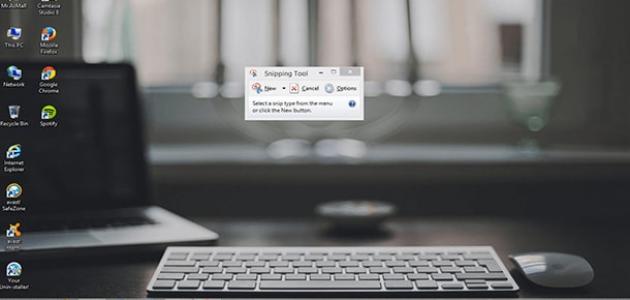
هي من الأدوات الخفية التي يجهلها الكثير من المستخدمين وهي أداة سهلة الاستخدام، وتختلف عن الكيفية الأولى بأنها لا تقوم بتصوير كامل للشاشة فقط أن يقوم المستخدم بتحديد الصورة كما يحتاجها ولا تحتاج إلى فتح برنامج الرسام أو وورد، وهي بفتح أداة (snipping tool) من قائمة البداية (start menu) ثمّ ملف (accessories) ثمّ الضغط على هذه الأداة ويرمز لها برمز المقص، سيظهر مباشرة وسيتغير شكل المؤشر إلى شكل إشارة التقاطع + عند ذلك يحدد المستخدم ما يريد تحديده، وعند الانتهاء ستظهر شاشة تحفظ مباشرة ما قام به المستخدم من تحديد، ثمّ تحفظ هذا الملف بالاسم والمكان الذي يحدده الشخص.
 
تصوير الشاشة في ويندوز8
هي كيفية سهلة ولا يحتاج تصوير الشاشة إلا بالضغط في لوحة المفاتيح على زر ويندوز مع زر prt Sc سوياً، وحينها ستومض الشاشة كأنّها التقطت صورة، ثمّ تُحفظ الصورة مباشرة داخل مجلد خاص يسمى (Screenshots)، وعند فتح هذا الملف سيشاهد المستخدم الصورة التي تم التقاطها.
 
تصوير الشاشة في لاب توب توشيبا
في الحواسيب المحمولة من نوع توشيبا يتم تصوير الشاشة باستخدام زر FN مع زر (HOME SYSRQ)، ثمّ نسخها على برنامج الرسام أو وورد كما في ويندوز 7 تماماً.
"